iPhone ไม่ติด หน้าจอดำ? ลองวิธีเหล่านี้ก่อนเลย
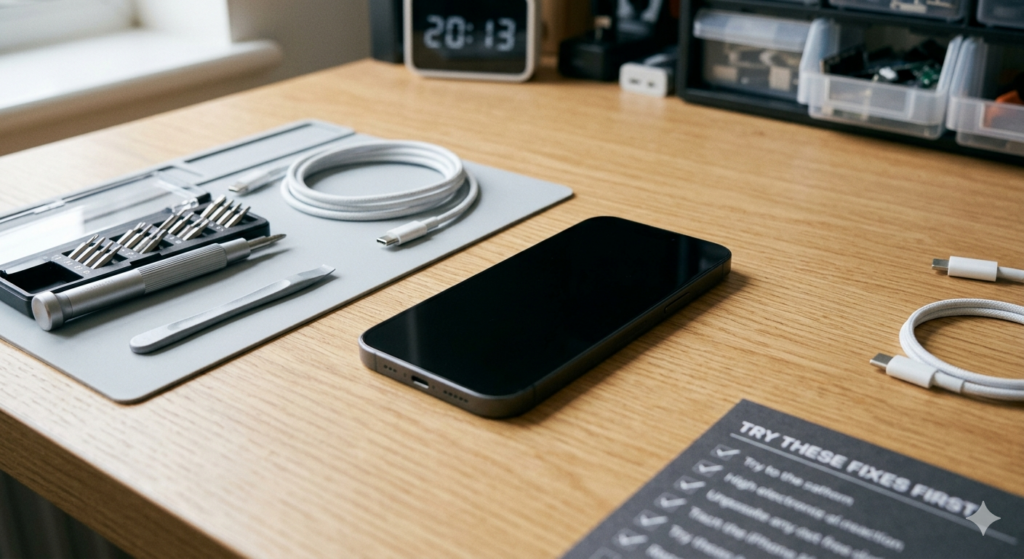
แก้ไขปัญหา iPhone
iPhone ไม่ติด หน้าจอดำ? ลองวิธีเหล่านี้ก่อนเลย
ส่วนใหญ่แก้ได้ภายใน 5 นาที ไม่ต้องใช้เครื่องมือ ไม่ต้องตกใจ
หน้าจอดำไม่ได้แปลว่าเครื่องพัง ส่วนใหญ่ iPhone แค่ต้องการ restart หรือชาร์จไฟ ลองทำตามขั้นตอนเหล่านี้ก่อนที่จะสรุปว่ามีอะไรผิดปกติร้ายแรง
ขั้นตอนที่ 1: Force Restart iPhone
วิธีนี้ได้ผลในกรณีส่วนใหญ่ การ force restart จะล้างหน่วยความจำและโหลดระบบใหม่ โดยไม่ลบข้อมูลในเครื่องแต่อย่างใด
iPhone 8, X, 11, 12, 13, 14, 15, 16 (รุ่น Face ID)
1
กดปุ่ม Volume Up แล้วปล่อยเร็วๆ
กดแค่ครั้งเดียว อย่ากดค้าง
2
กดปุ่ม Volume Down แล้วปล่อยเร็วๆ
เหมือนกัน กดแค่ครั้งเดียว
3
กดปุ่มด้านข้างค้างไว้
กดค้างไว้จนกว่าจะเห็นโลโก้ Apple ประมาณ 10–15 วินาที ถ้าเห็นหน้า "slide to power off" ให้กดค้างต่อไปอย่าปล่อย
iPhone 7 / 7 Plus
กดปุ่ม Volume Down และปุ่ม Side พร้อมกันค้างไว้ประมาณ 10 วินาที จนเห็นโลโก้ Apple
iPhone 6s และรุ่นเก่ากว่า (มีปุ่ม Home)
กดปุ่ม Home และปุ่ม Power พร้อมกันค้างไว้ประมาณ 10 วินาที จนเห็นโลโก้ Apple
💡 เห็นโลโก้ Apple แล้วใช่ไหม?
ถ้าเห็นโลโก้ Apple แสดงว่าเครื่องกำลัง reboot อยู่ รอประมาณ 60 วินาทีให้เครื่องโหลดจนเสร็จ ถ้าเปิดขึ้นมาแล้วหน้าจอดำอีก ให้ข้ามไปขั้นตอนที่ 3
ขั้นตอนที่ 2: ชาร์จแบตเตอรี่
ถ้า force restart แล้วไม่มีอะไรเกิดขึ้นเลย ไม่สั่น ไม่มีโลโก้ อาจเป็นเพราะแบตหมดจนชาร์จไม่ขึ้น iPhone ที่แบตหมดสนิทบางครั้งต้องรอหลายนาทีหลังจากเสียบชาร์จก่อนถึงจะตอบสนอง
- ใช้สาย Apple หรือสาย MFi ที่ได้รับการรับรองถ้าเป็นไปได้
- เสียบชาร์จทิ้งไว้อย่างน้อย 15–20 นาที ก่อนจะลองอีกครั้ง
- ถ้าเห็นหน้าจอแบตแดง แสดงว่าเครื่องยังดีอยู่ แค่รอชาร์จต่อ
- ลองเปลี่ยนสายชาร์จและหัวปลั๊ก สายชาร์จเสียบ่อยกว่าที่คิด
- ลองเปลี่ยนเต้าเสียบหรือพอร์ต USB
⚠️ เช็คพอร์ตชาร์จด้วย
ความชื้นในกรุงเทพฯ ทำให้ขุยและฝุ่นอุดตันพอร์ต Lightning และ USB-C ได้ง่าย ลองใช้ไม้จิ้มฟันแคะขุยออกเบาๆ ขณะที่เครื่องปิดอยู่ นี่เป็นสาเหตุที่พบบ่อยมากที่ทำให้ชาร์จไม่เข้า
ขั้นตอนที่ 3: เชื่อมต่อ iTunes / Finder (Recovery Mode)
ถ้าเครื่องยังไม่ตอบสนองทั้ง force restart และชาร์จ ให้ลอง Recovery Mode ซึ่งจะเชื่อมต่อเครื่องกับคอมพิวเตอร์ได้แม้เครื่องจะบูตไม่ขึ้น
1
เชื่อมต่อ iPhone กับ Mac หรือ PC
เปิด Finder (Mac) หรือ iTunes (Windows) และอัปเดตให้เป็นเวอร์ชันล่าสุด
2
เข้า Recovery Mode
กดปุ่มเหมือน force restart ตามรุ่นของคุณ แต่คราวนี้ให้กดปุ่ม Side ค้างต่อไปแม้จะเห็นโลโก้ Apple จนกว่าจะเห็นหน้า Recovery Mode (ภาพสาย USB และคอมพิวเตอร์)
3
เลือก "Update" ใน Finder หรือ iTunes
เลือก Update ก่อน ไม่ใช่ Restore เพราะ Update จะติดตั้ง iOS ใหม่โดยไม่ลบข้อมูล ส่วน Restore จะลบทุกอย่าง ใช้เป็นทางเลือกสุดท้ายเท่านั้น
หมายเหตุจากช่างซ่อม
Recovery Mode ใช้ได้แม้หน้าจอจะแตก ตราบที่ logic board ยังทำงานได้ ถ้า iTunes หรือ Finder เห็นเครื่องใน Recovery Mode แสดงว่าฮาร์ดแวร์น่าจะยังดีอยู่ ปัญหาน่าจะเป็นด้านซอฟต์แวร์
อาการบอกอะไร?
ถ้าทำทุกขั้นตอนข้างต้นแล้วยังไม่ได้ผล อาการของเครื่องช่วยบอกสาเหตุได้ก่อนที่จะนำมาให้ช่างดู
| อาการที่เห็น | สาเหตุที่น่าจะเป็น | ความรุนแรง |
|---|---|---|
| เครื่องสั่นแต่หน้าจอดำ | หน้าจอเสียหรือสายแพหน้าจอหลุด | ปานกลาง |
| โลโก้ Apple ขึ้นแล้วดับวนซ้ำ | ระบบ iOS เสียหายหรือหน่วยความจำมีปัญหา | ปานกลาง |
| ไม่มีอะไรเกิดขึ้นเลย ไม่สั่น ไม่ร้อน | แบตหมด พอร์ตชาร์จเสีย หรือ logic board มีปัญหา | ปานกลาง–ร้ายแรง |
| เครื่องร้อนแต่หน้าจอดำ | เครื่องทำงานอยู่แต่หน้าจอไม่ต่อหรือเสีย | ปานกลาง |
| เพิ่งตกก่อนหน้านี้ | สายแพหลุดหรือหน้าจอแตกด้านใน | ปานกลาง |
| เพิ่งโดนน้ำก่อนหน้านี้ | น้ำเข้า — สนิมบน logic board | ร้ายแรง — รีบนำมาเลย |
| คอมพิวเตอร์เห็นเครื่องใน Recovery Mode | ปัญหาซอฟต์แวร์ — ฮาร์ดแวร์น่าจะยังดี | แก้ได้ |
เมื่อไหร่ควรนำมาให้ช่าง?
นำ iPhone มาให้ช่างซ่อมมืออาชีพถ้า:
- Force restart แล้วไม่มีอะไรเกิดขึ้น ไม่สั่น ไม่ตอบสนอง
- โลโก้ Apple วนซ้ำและเครื่องไม่บูตขึ้นมาได้
- เครื่องตกหรือโดนน้ำก่อนจะเกิดปัญหา
- Recovery Mode ไม่แสดงเครื่องใน iTunes หรือ Finder
- เครื่องร้อนแต่หน้าจอยังดำอยู่
💡 ก่อนมาหาเรา
ถ้าเครื่องมี iCloud Activation Lock ให้เตรียม Apple ID และรหัสผ่านมาด้วย การซ่อมบางอย่างต้องปลดล็อคเครื่องก่อน ถ้าไม่มีข้อมูลนี้อาจทำให้ซ่อมไม่ได้ครบ
คำถามที่พบบ่อย
ซ่อมแล้วข้อมูลหายไหม?
ส่วนใหญ่ไม่หาย การเปลี่ยนหน้าจอ พอร์ตชาร์จ หรือแบตเตอรี่ไม่กระทบข้อมูล แต่การซ่อม logic board มีความเสี่ยงมากกว่าขึ้นอยู่กับความเสียหาย เราแนะนำให้ backup ผ่าน iCloud ก่อนทุกครั้งที่เป็นไปได้
ตรวจสอบนานแค่ไหน?
ตรวจฟรีใช้เวลา 15–30 นาที เราจะเปิดเครื่องตรวจสอบชิ้นส่วนและแจ้งราคาให้ทราบก่อนที่จะเริ่มซ่อม
เครื่องโดนน้ำ ใส่ข้าวสารได้ไหม?
ไม่ได้ผลครับ ข้าวสารไม่สามารถดูดซับความชื้นจากภายในเครื่องได้ และอาจทำให้แป้งข้าวเข้าไปในพอร์ตได้อีกด้วย ให้ปิดเครื่องทันที อย่าพยายามชาร์จ และนำมาให้เราโดยเร็วที่สุด ยิ่งเร็วยิ่งโอกาสรอดสูง
iPhone รุ่นเก่าที่ไม่ติดคุ้มค่าซ่อมไหม?
ขึ้นอยู่กับปัญหา ถ้าเป็นหน้าจอ แบต หรือพอร์ตชาร์จ คุ้มค่าซ่อมเกือบทุกรุ่น แต่ถ้าเป็น logic board บน iPhone รุ่นเก่ามากอย่าง iPhone 8 ขึ้นไป อาจไม่คุ้มทางเศรษฐกิจ เราจะบอกตรงๆ หลังตรวจดูแล้ว
iPhone ไม่ติด? มาให้เราดูได้เลยวันนี้
ตรวจฟรี บอกราคาก่อนซ่อม ถ้าซ่อมไม่ได้ไม่คิดเงิน
นัดตรวจฟรี รับเครื่องหน้าร้านได้เลย · ชิดลม กรุงเทพฯ · (+66) 922 540 866